
אתם מתמקדים בעסק. אנחנו דואגים למחשוב.
שירותי מחשוב לעסקים באזור המרכז
Microsoft Authenticator: התקנה ב-iPhone
מכינים את הטלפון לכניסה מאובטחת לשירותי העבודה. בחרו Android או iPhone ונראה מאיפה להוריד את האפליקציה ואיך לזהות את Microsoft Authenticator.

צעד 1. בוחרים את סוג הטלפון
MFA הוא אימות נוסף בזמן הכניסה לחשבון. לדוגמה, בנוסף לסיסמה נדרש אישור בטלפון. כדי להתכונן, התקינו את האפליקציה החינמית Microsoft Authenticator.
נבחרו ההנחיות עבור iPhone / iOS
קוראים בטלפון? לחצו על כפתור החנות למעלה: הוא יפתח את העמוד של האפליקציה הנכונה.
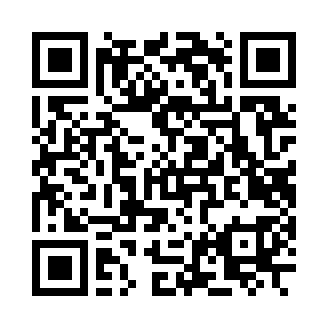
קוראים במחשב? פתחו את מצלמת הטלפון, כוונו אותה לקוד ה-QR ולחצו על הקישור שיופיע. הקוד פותח את חנות האפליקציות בלבד — הוא אינו מחבר את חשבון העבודה.
צעד 2. מתקינים את האפליקציה הנכונה
בודקים את שם האפליקציה והמפתח
השם הנכון הוא Microsoft Authenticator, והמפתח הוא Microsoft Corporation. שמות דומים ומודעות עשויים להפנות לאפליקציות אחרות. עדיף לפתוח את החנות באמצעות הכפתור שבהנחיות האלה.
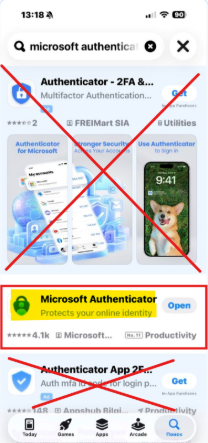
דוגמה לחיפוש ב-App Store ב-iPhone: האפליקציה הנכונה מוקפת במסגרת, ואפליקציות דומות מסומנות בקווים אדומים. מראה החנות עשוי להשתנות עם הזמן. פתיחת צילום מוגדל לוחצים על כפתור ההתקנה
ב-App Store לחצו על ״קבל״ / Get (או על סמל ההורדה) ואשרו את ההתקנה בדרך הרגילה. אם מופיע ״פתח״ / Open, האפליקציה כבר מותקנת ואין צורך להתקין אותה שוב.
מוודאים שהאפליקציה נפתחת
פתחו את Microsoft Authenticator. מומלץ למקם את הסמל במסך הבית של הטלפון, כדי שתוכלו למצוא את האפליקציה בקלות בזמן כניסה לשירותי העבודה. דרך ההוספה למסך הבית תלויה בדגם הטלפון.

דוגמה לסמל Microsoft Authenticator במסך הבית של הטלפון.
צעד 3. חיבור חשבון העבודה הוא השלב הבא
האפליקציה מותקנת והטלפון מוכן לשלב הבא. ההתקנה לבדה אינה מחברת את חשבון העבודה ואינה מפעילה MFA. כשיגיע שלב החיבור, איש מקצוע מישראנט יעזור להוסיף את חשבון העבודה ולבדוק את הכניסה. קוד ה-QR האישי לחיבור החשבון יהיה קוד אחר.
צריכים עזרה בהתקנה?
לא מצאתם את האפליקציה הנכונה או שההתקנה אינה מצליחה? כתבו לישראנט איזה טלפון יש לכם ובאיזה צעד נתקלתם בקושי. נשמח לעזור.