
אתם מתמקדים בעסק. אנחנו דואגים למחשוב.
שירותי מחשוב לעסקים באזור המרכז
איך מעדכנים את VPN Client
בחרו את גרסת התוכנה שלכם. לגרסאות נמוכות מ-7 ולגרסאות 7.0–7.8 יש הנחיות שונות; החל מגרסה 7.9.0 העדכון מתבצע באופן אוטומטי.

איזו גרסה מותקנת אצלכם?
מספר הגרסה מופיע בכותרת החלון של VPN Client, בצד שמאל למעלה. פתחו את התוכנה באמצעות הסמל שלה ליד שעון Windows; במידת הצורך לחצו תחילה על החץ להצגת הסמלים המוסתרים.
נבחרו ההנחיות לגרסה נמוכה מ-7.
גרסה 7.9.0 ומעלה? אין צורך לעדכן ידנית
גרסאות אלה מתעדכנות בעצמן. המשיכו לעבוד כרגיל: אין צורך ללחוץ על Config או על FULL UPDATE לצורך העדכון. הדבר חל גם על גרסאות חדשות יותר, למשל 7.10 או 8.x.
ההנחיות מיועדות לגרסה 6.x ולגרסאות מוקדמות יותר של VPN Client. שמרו קודם את העבודה שלכם: בסיום העדכון התוכנה תופעל מחדש. לגרסה 7 ומעלה יש דרך עדכון אחרת.
מעדכנים צעד אחר צעד
בודקים את מספר הגרסה
פתחו את חלון VPN Client והסתכלו על הכותרת בפינה השמאלית העליונה. בצילום מופיעה גרסה 6.6.3 לדוגמה. אם מספר הגרסה שלכם מתחיל ב-6 או במספר נמוך יותר, המשיכו לצעד הבא.
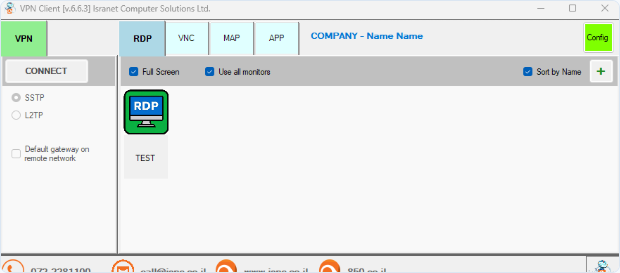
מספר הגרסה מופיע בכותרת החלון. בצילום מוצגת גרסה 6.6.3. פתיחת צילום מוגדל לוחצים על Config
בפינה הימנית העליונה של החלון לחצו על הכפתור הירוק
Config. החץ האדום בצילום מצביע עליו.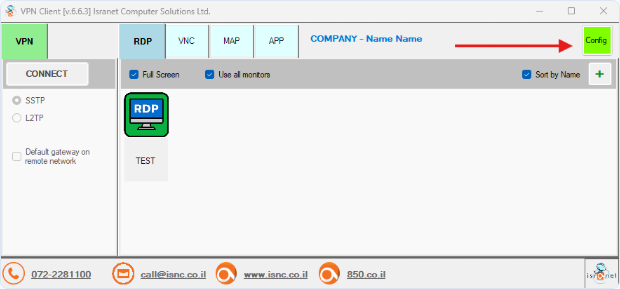
הכפתור הירוק Config פותח את הגדרות התוכנה. פתיחת צילום מוגדל בוחרים FULL UPDATE
בחלון שנפתח לחצו על
FULL UPDATEבתחתית החלון, לפי החץ. בחרו דווקא בכפתור הזה; אין צורך לשנות את יתר ההגדרות.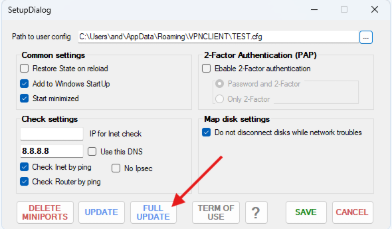
הכפתור הנכון הוא FULL UPDATE. לידו נמצא כפתור UPDATE אחר: בצעד הזה משתמשים ב-FULL UPDATE. פתיחת צילום מוגדל ממתינים לסיום העדכון
יופיע חלון עדכון עם פס התקדמות. ייתכן שייפתח גם חלון שחור עם שורות שמתחלפות במהירות - זה חלק מהעדכון. המתינו, אל תסגרו את החלונות ואל תפעילו את העדכון שוב. התהליך עשוי להימשך כמה דקות, בהתאם למהירות האינטרנט. בסיום התוכנה תופעל מחדש באופן אוטומטי.
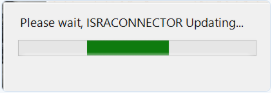
פס ההתקדמות מראה שהעדכון מתבצע. פתיחת צילום מוגדל בודקים את התוכנה המעודכנת
פתחו שוב את חלון התוכנה ובדקו את מספר הגרסה בפינה השמאלית העליונה. המספר אמור להשתנות. בצילום מופיע ממשק חדש עם גרסה 7.4.2 לדוגמה; אצלכם מספר הגרסה לאחר העדכון עשוי להיות שונה. כעת אפשר להמשיך לעבוד כרגיל.
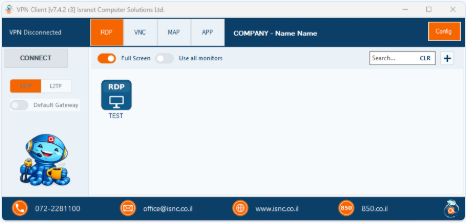
כך נראה הממשק המעודכן. גרסה 7.4.2 בצילום מוצגת לדוגמה בלבד. פתיחת צילום מוגדל
החלון נעלם אחרי העדכון? בדקו ליד השעון
התוכנה עשויה להמשיך לפעול כשהיא ממוזערת לאזור ההודעות של Windows, ליד השעון. אם הסמל אינו גלוי, פתחו את הסמלים המוסתרים בעזרת החץ כלפי מעלה. החץ האדום בצילום מצביע על הסמל של VPN Client.

צריכים עזרה?
אם מופיעה שגיאה, מספר הגרסה לא השתנה או שהכפתור המתואר אינו מופיע, פנו לישראנט. כתבו מה קרה ואיזה מספר גרסה מופיע בתוכנה. נשמח לעזור.