
אתם מתמקדים בעסק. אנחנו דואגים למחשוב.
שירותי מחשוב לעסקים באזור המרכז
VPN Client גרסה 7 ומעלה: עדכון
בחרו את גרסת התוכנה שלכם. לגרסאות נמוכות מ-7 ולגרסאות 7.0–7.8 יש הנחיות שונות; החל מגרסה 7.9.0 העדכון מתבצע באופן אוטומטי.

איזו גרסה מותקנת אצלכם?
מספר הגרסה מופיע בכותרת החלון של VPN Client, בצד שמאל למעלה. פתחו את התוכנה באמצעות הסמל שלה ליד שעון Windows; במידת הצורך לחצו תחילה על החץ להצגת הסמלים המוסתרים.
נבחרו ההנחיות לגרסה 7 ומעלה.
גרסה 7.9.0 ומעלה? אין צורך לעדכן ידנית
גרסאות אלה מתעדכנות בעצמן. המשיכו לעבוד כרגיל: אין צורך ללחוץ על Config או על FULL UPDATE לצורך העדכון. הדבר חל גם על גרסאות חדשות יותר, למשל 7.10 או 8.x.
הצעדים הבאים מיועדים רק לגרסאות 7.0–7.8. לפני שמתחילים, שמרו את העבודה וסיימו פעולות בחיבור מרחוק: התוכנה תופעל מחדש.
עדכון ידני: רק לגרסאות 7.0–7.8
פותחים את Config
פתחו את VPN Client באמצעות הסמל ליד שעון Windows. בפינה הימנית העליונה לחצו על הכפתור הכתום
Config, המסומן בחץ.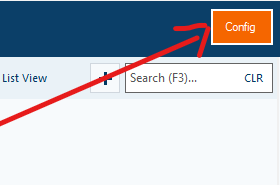
הכפתור הדרוש הוא Config בפינה הימנית העליונה. פתיחת צילום מוגדל לוחצים על FULL UPDATE
בחלון ההגדרות לחצו על
FULL UPDATEבתחתית, בצד שמאל. אין לבחור בכפתורים הסמוכיםAPP UPDATEאוUPDATE. אין צורך לשנות הגדרות אחרות.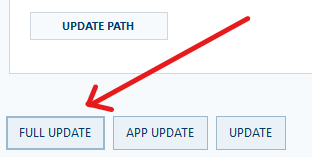
החץ האדום מצביע על FULL UPDATE. פתיחת צילום מוגדל ממתינים לסיום
המתינו עד שהעדכון יסתיים והתוכנה תופעל שוב. אל תסגרו את חלונות העדכון ואל תלחצו שוב על FULL UPDATE. אם מופיעה שגיאה או שהעדכון אינו מסתיים, פנו לישראנט.
בודקים את מספר הגרסה
פתחו שוב את חלון התוכנה ובדקו את מספר הגרסה בכותרת. אם הוא לא השתנה, עדכנו את ישראנט. אם כעת מותקנת גרסה 7.9.0 או גרסה חדשה יותר, התוכנה תמשיך להתעדכן בעצמה.
בצילום המקורי מופיעה גרסה 7.9.26. הקטעים מציגים את מיקום הכפתורים; גרסה זו כבר אינה דורשת עדכון ידני.
איך פותחים את התוכנה ליד השעון
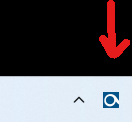
אם חלון VPN Client סגור או ממוזער, חפשו את הסמל באזור ההודעות של Windows. במידת הצורך לחצו על החץ כלפי מעלה כדי להציג את הסמלים המוסתרים, ואז פתחו את התוכנה באמצעות הסמל שלה.
צריכים עזרה?
אם מופיעה שגיאה, מספר הגרסה לא השתנה או שהכפתור המתואר אינו מופיע, פנו לישראנט. כתבו מה קרה ואיזה מספר גרסה מופיע בתוכנה. נשמח לעזור.