
Вы — о бизнесе. Мы — о вашем IT.
IT-обслуживание бизнеса в центре Израиля
Как обновить VPN Client
Выберите свою версию программы. Для версий ниже 7 и для 7.0–7.8 инструкции отличаются; начиная с 7.9.0 обновление происходит автоматически.

Какая версия установлена у вас?
Номер версии указан в заголовке окна VPN Client слева сверху. Откройте программу значком возле часов Windows; при необходимости сначала нажмите стрелку скрытых значков.
Выбрана инструкция для версии ниже 7.
Версия 7.9.0 и выше? Обновлять вручную не нужно
Эти версии обновляются сами. Продолжайте обычную работу: нажимать Config или FULL UPDATE для обновления не требуется. Это относится и к более новым версиям, например 7.10 или 8.x.
Эта инструкция подходит для версии 6.x и более ранних версий VPN Client. Сначала сохраните свою работу: после обновления программа перезапустится. Для версии 7 и выше порядок обновления другой.
Обновление шаг за шагом
Посмотрите номер версии
Откройте окно VPN Client и посмотрите на его заголовок в левом верхнем углу. На снимке показан пример версии 6.6.3. Если ваш номер начинается с 6 или меньше, переходите к следующему шагу.
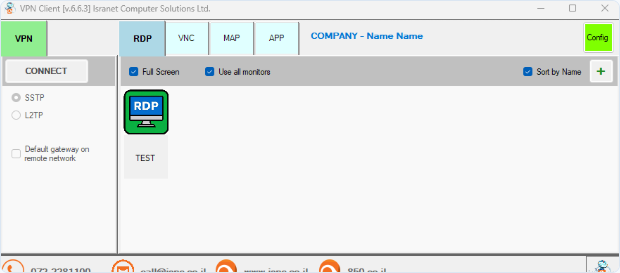
Номер версии находится в заголовке окна. Здесь показана версия 6.6.3. Открыть снимок крупнее Нажмите Config
В правом верхнем углу окна нажмите зелёную кнопку
Config. На снимке она отмечена красной стрелкой.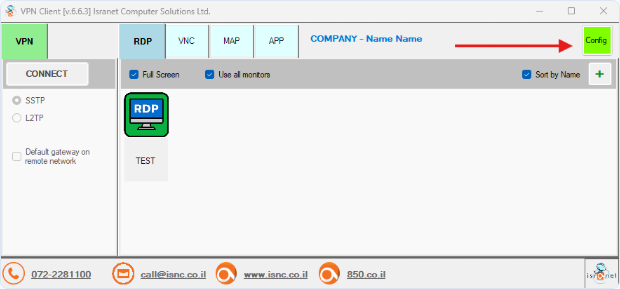
Зелёная кнопка Config открывает настройки программы. Открыть снимок крупнее Выберите FULL UPDATE
В открывшемся окне нажмите
FULL UPDATEвнизу, как показывает стрелка. Выберите именно эту кнопку; остальные настройки менять не нужно.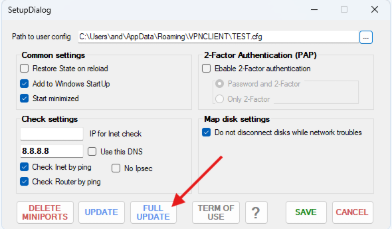
Нужная кнопка - FULL UPDATE. Рядом есть другая кнопка UPDATE: для этого шага используйте FULL UPDATE. Открыть снимок крупнее Дождитесь окончания обновления
Появится окно обновления с полосой прогресса. Также может открыться чёрное окно с быстро меняющимися строками - это часть обновления. Подождите, не закрывайте эти окна и не запускайте обновление повторно. Процесс может занять несколько минут; время зависит от скорости интернета. По завершении программа запустится снова автоматически.
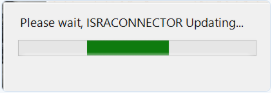
Полоса прогресса показывает, что обновление выполняется. Открыть снимок крупнее Проверьте обновлённую программу
Снова откройте окно программы и проверьте номер версии в левом верхнем углу. Он должен измениться. На снимке показан пример нового интерфейса с версией 7.4.2; у вас после обновления номер может быть другим. Затем можно продолжить обычную работу.
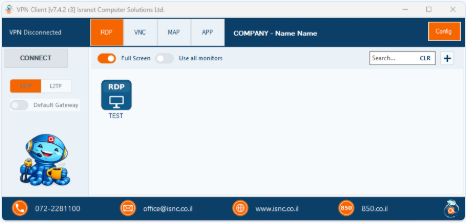
Так выглядит обновлённый интерфейс. Версия 7.4.2 на снимке приведена для примера. Открыть снимок крупнее
После обновления окно исчезло? Посмотрите возле часов
Программа может работать свёрнутой в области уведомлений Windows, рядом с часами. Если её значок не виден, откройте скрытые значки кнопкой со стрелкой вверх. На снимке красная стрелка показывает значок VPN Client.

Если нужна помощь
Если появилась ошибка, номер версии не изменился или нужной кнопки нет, обратитесь в ISRANET. Напишите, что произошло и какой номер версии указан в программе. Мы поможем разобраться.