Вы — о бизнесе. Мы — о вашем IT.
IT-обслуживание бизнеса в центре Израиля
Microsoft Authenticator: установка на iPhone
Подготовьте телефон к защищённому входу в рабочие сервисы. Выберите Android или iPhone — покажем, откуда скачать приложение и как найти именно Microsoft Authenticator.

Шаг 1. Выберите свой телефон
MFA — это дополнительное подтверждение при входе в аккаунт. Например, кроме пароля понадобится подтверждение на телефоне. Для подготовки установите бесплатное приложение Microsoft Authenticator.
Выбрана инструкция для iPhone / iOS
Читаете на телефоне? Нажмите кнопку магазина выше: она откроет страницу нужного приложения.
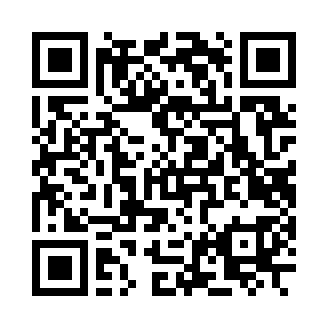
Читаете на компьютере? Откройте камеру телефона, наведите её на QR-код и нажмите появившуюся ссылку. Этот код открывает магазин приложений — он не подключает рабочий аккаунт.
Шаг 2. Установите правильное приложение
Проверьте название и разработчика
Нужное название — Microsoft Authenticator, разработчик — Microsoft Corporation. Похожие названия и рекламные объявления могут вести к другим приложениям. Надёжнее открыть магазин кнопкой из этой инструкции.
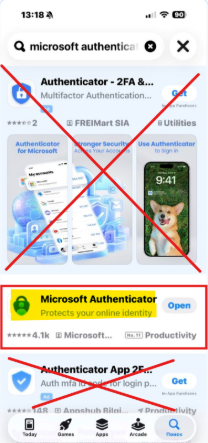
Пример поиска в App Store на iPhone: нужное приложение выделено рамкой; похожие приложения перечёркнуты. Вид магазина со временем может меняться. Открыть снимок крупнее Нажмите кнопку установки
В App Store нажмите «Получить» / Get (или значок загрузки) и подтвердите установку обычным способом. Если показано «Открыть» / Open, приложение уже установлено — повторная установка не нужна.
Убедитесь, что приложение открывается
Откройте Microsoft Authenticator. Рекомендуем разместить его значок на главном экране телефона, чтобы быстро находить приложение при входе в рабочие сервисы. Способ размещения зависит от модели телефона.

Пример значка Microsoft Authenticator на главном экране телефона.
Шаг 3. Подключение рабочего аккаунта — следующий этап
Приложение установлено — телефон готов к следующему шагу. Сама установка ещё не подключает рабочий аккаунт и не включает MFA. Когда понадобится подключение, специалист ISRANET поможет добавить ваш рабочий аккаунт и проверить вход. Индивидуальный QR-код для подключения будет другим.
Нужна помощь с установкой?
Не нашли нужное приложение или не получается установить его? Напишите ISRANET, какой у вас телефон и на каком шаге возникла трудность. Поможем разобраться.